Aruba · Guia d'integració
Configuracions per a Aruba Central i Aruba «On-Prem»
Configuració amb la teva plataforma Aruba
Pots connectar la teva xarxa d’Aruba a iKnos (la plataforma de Foot Analytics) utilitzant el controlador al núvol d’Aruba, o utilitzant fins a tres opcions on-prem diferents.
Aruba Central
Si vols, pots descarregar aquí el pdf amb el tutorial (anglès) Descàrrega el pdf (anglès)
Aruba Central és el controlador al núvol d’Aruba, des del qual es poden configurar tots els paràmetres dels diferents edificis i AP associats. Actualment, hi ha dues llicències disponibles per assignar als AP. Els detalls específics de cadascun poden trobar-se al lloc web oficial.
Les integracions disponibles són:
- API de Streaming : disponible amb la Llicència Advance.
- Servei de Localització : disponible amb la Llicència Foundation.
Matriu de suport
Aquí trobaràs els productes i versions de microprogramari compatibles:
| Producte/versió | Compatible |
|---|---|
| AOS 8.10 o superior | Sí |
| AOS 10.4 o superior | Sí |
| ALE 1.x | Sí |
| ALE 2.x | Sí |
| ALE 3.x | Sí |
Integració de l’API de Streaming
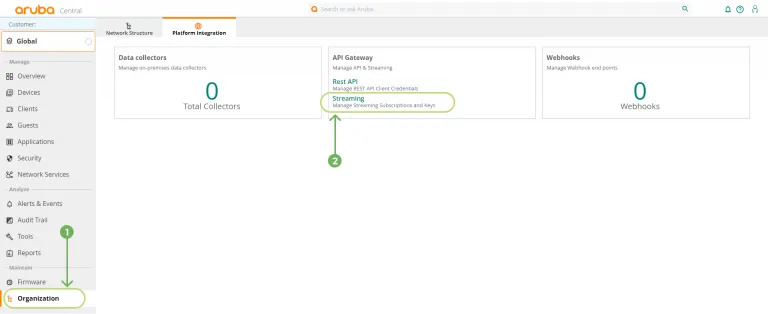
Consisteix principalment en la connexió mitjançant el protocol WSS (Secure WebSocket) de la plataforma Foot Analytics al núvol d’Aruba Central. Fem servir una credencial secreta per connectar-se a la URL indicada per Aruba Central per rebre les dades. El client ha d’activar l’API al vostre tauler de control d’Aruba Central anant a la següent opció: Organization> Platform Integration> Streaming
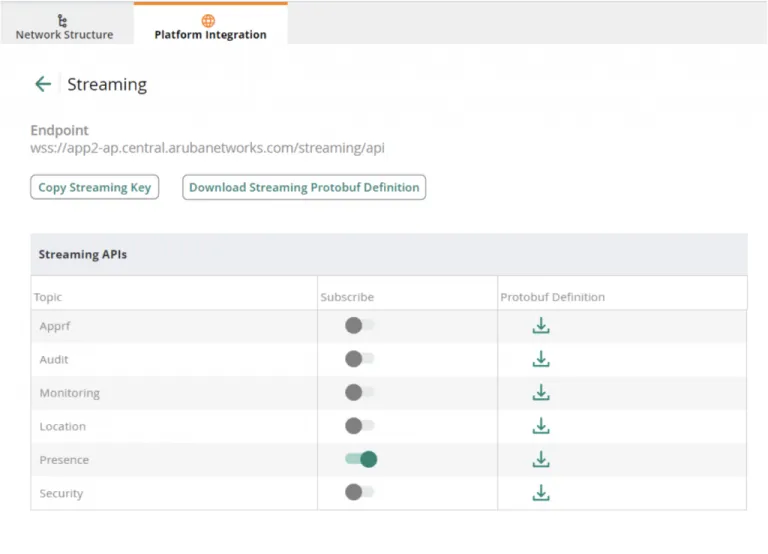
Un cop dins, l’esdeveniment Presència ha d’estar activat, i l’Endpoint i la Streaming Key han d’estar compartits amb Foot Analytics (quan es faci clic al botó, es desarà al porta-retalls).
RTLS
En aquest cas, Aruba Central ens permet configurar els APs perquè enviïn les dades RTLS (Real Time Location Services) al servidor de localització que triem. Foot Analytics proporciona una instància ALE compatible. Per aplicar la configuració, hem d’accedir a la fitxa del dispositiu: Devices (menú esq., 1)> Seleccionar l’AP o Grup(2)

Important : aquesta opció no apareixerà si cap dispositiu no té una Llicència Advance.
Després: Devices (menú esq., 1)> Seleccionar l’AP o Grup(2)
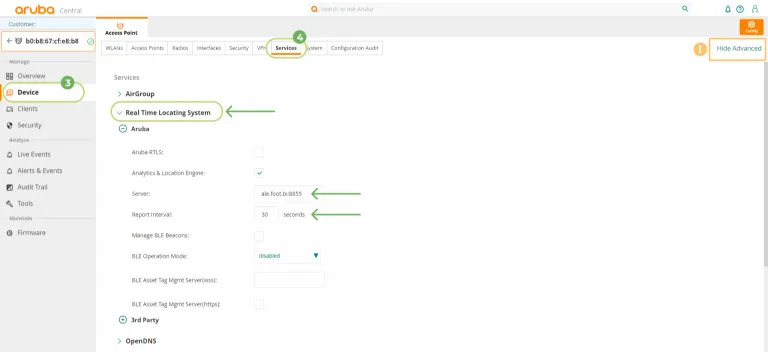
Important : si la pestanya Serveis no apareix, comproveu que la visualització de la configuració avançada està activada (rectangle taronja a la imatge superior).
En aquest punt, podem configurar la connexió per a ALE:
- Server : 54.76.148.47:8855
- Report interval : 10s
Solució de problemes
- Per solucionar problemes d’Aruba Central pots consultar la Guia de solució de Problemes d’Aruba ALE
- Si necessites ajuda, no dubtis en posar-te en contacte amb nosaltres a: help@footanalytics.com.
Aruba ON-PREM
Si vols, pots descarregar aquí el pdf amb el tutorial (anglès) Descàrrega el pdf (anglès)
Hi ha tres mètodes diferents per connectar les dades d’Aruba:
- IAP a ALE de Foot Analytics
- Controlador del client a ALE de Foot Analytics
- ALE del client a ALE de Foot Analytics
Matriu de Suport
A continuació trobaràs els productes i versions de microprogramari compatibles:
| Producte / Versió | Compatible |
|---|---|
| AOS 8.10 o superior | Sí |
| AOS 10.4 o superior | Sí |
| ALE 1.x | Sí |
| ALE 2.x | Sí |
| ALE 3.x | Sí |
Integració de IAP
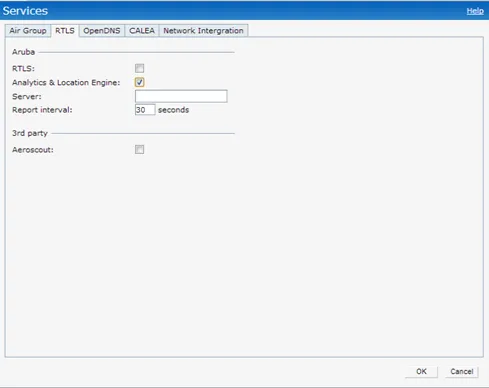
Els IAP (Punts d’Accés Instantani) es poden connectar directament al nostre ALE de dues maneres: utilitzant la CLI o la Instant UI (recomanada).
Dades de connexió necessàries per al client:
- Server : ale.foot.bi
- Port : 8855
La interfície d’usuari/formulari podria ser com la següent:
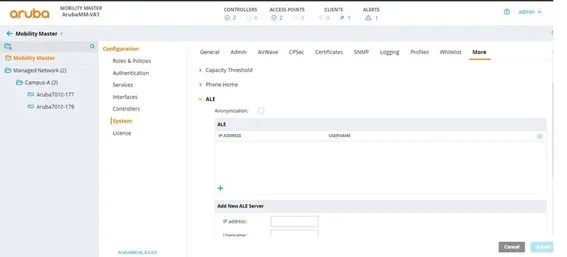
Integració del Controlador
Els IAP envien les dades al controlador del client, que les reenvia a l’ALE de Foot Analytics.
Dades de connexió necessàries per al client:
- User : A definir amb el client
- Password : A definir amb el client
- Server : ale.foot.bi
- Port : 8855
Dades de connexió necessàries per a Foot Analytics:
- Adreça IP del Controlador del client
La interfície d’usuari/formulari podria ser com la següent:
Integració d’ALE
S’estableix un túnel WebSocket entre dos ALE. L’ALE del client actua com a client WebSocket i l’ALE de Foot Analytics actua com a servidor WebSocket que rep les dades del client. El client ha de configurar el servidor ALE aplicant la configuració següent: ALE> Options> Websocket Tunnel La interfície d’usuari / formulari serà semblant a la següent:
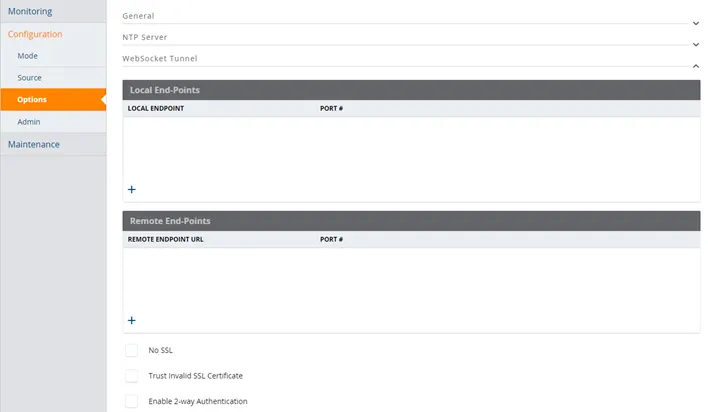
Després, cal afegir la configuració següent:
Afegir un endpoint local amb els paràmetres següents:
- Host : localhost
- Port: 7778
Afegir un endpoint remot amb els paràmetres següents:
- Server: ale.foot.bi
- Port: 443
Solució de problemes
- Per solucionar problemes d’Aruba ALE pots consultar la Guia de solució de Problemes d’Aruba ALE
- Si necessites més ajuda, no dubtis en posar-te en contacte amb nosaltres a help@footanalytics.com